Office365教育优惠五年领取
2 mins
357 words
Loading views

Office365教育优惠五年领取h1

所需资料:

  • 美区节点
  • 境外银行卡(Visa、万事达)
  • Google 账户
  • 教育邮箱

前提h2

修改 Microsoft 账户国家为美国:https://account.microsoft.com/profile

提前在 Google Pay 中绑定银行卡:https://wallet.google.com/wallet/u/0/paymentmethods

流程h2

IMPORTANT

链接要按顺序点击,第一个过了再买第二个

链接一h3

访问:https://checkout.microsoft365.com/acquire/purchase?language=zh-TW&market=US&requestedDuration=Month&scenario=microsoft-365-student&client=poc&campaign=StudentFree12M

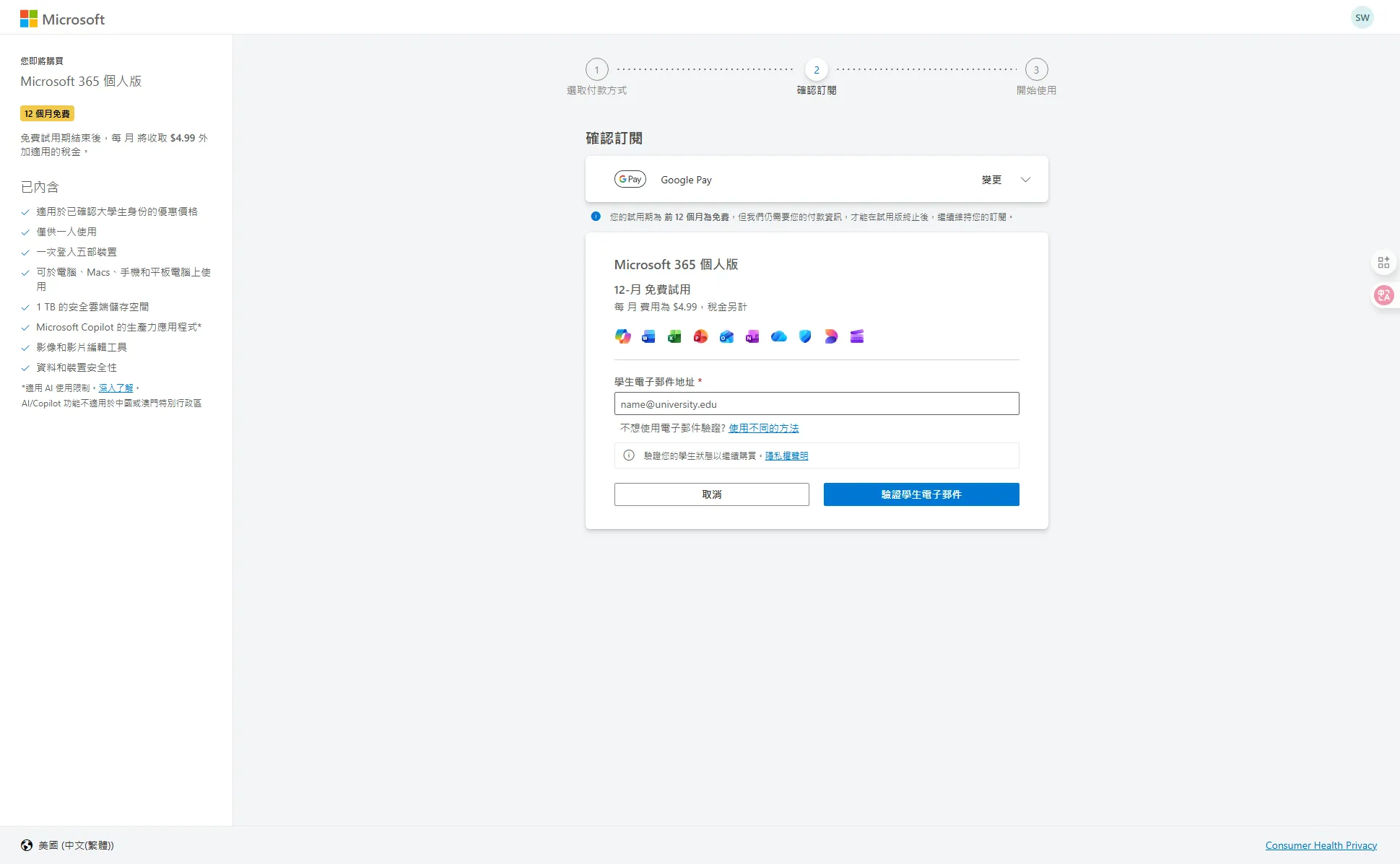
选择 Google Pay支付(必需,不然无法多领几年)

填写教育邮箱,并前往教育邮箱查看邮件
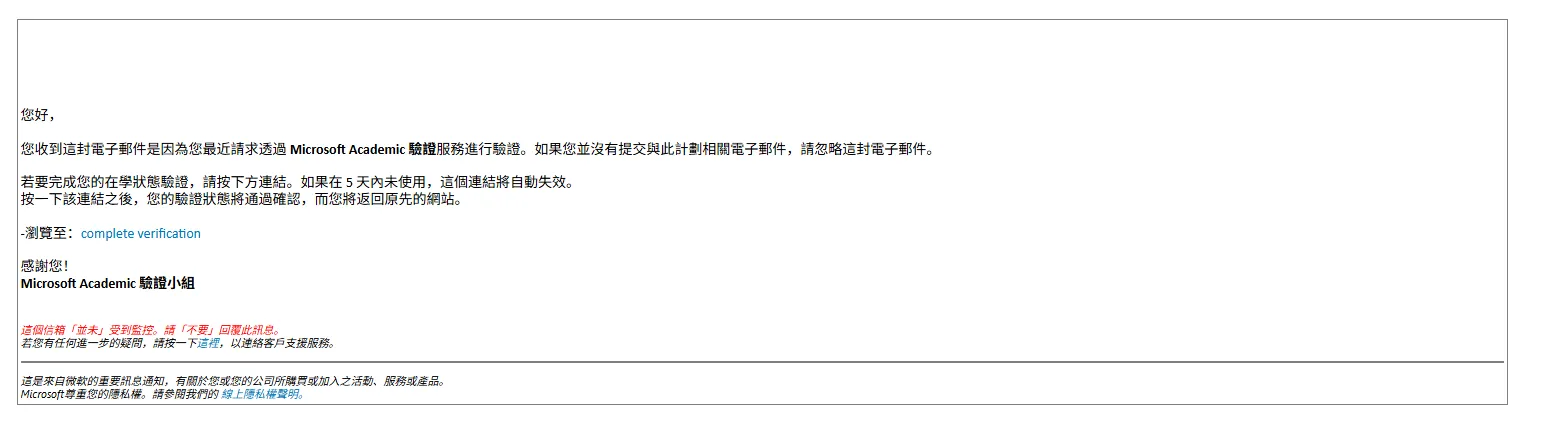
image-20260121163654188

点击邮件中的链接,如果出现这个错误,尝试重新打开链接,并刷新上面第一个链接
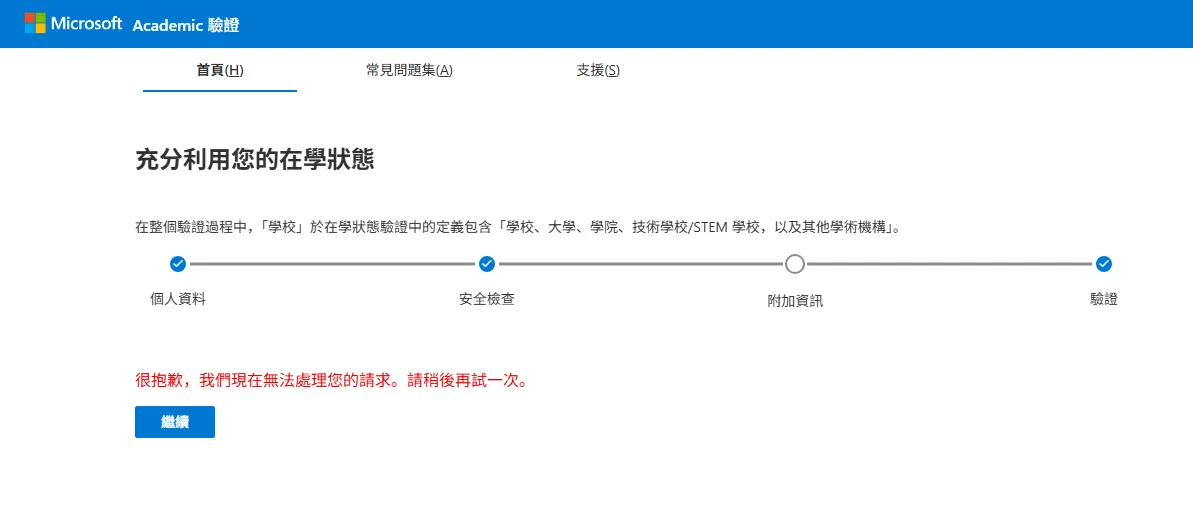
image-20260121135926361

此时,如果第一个链接的界面中的蓝色按钮变成“新增账单地址”,则表示验证通过了,
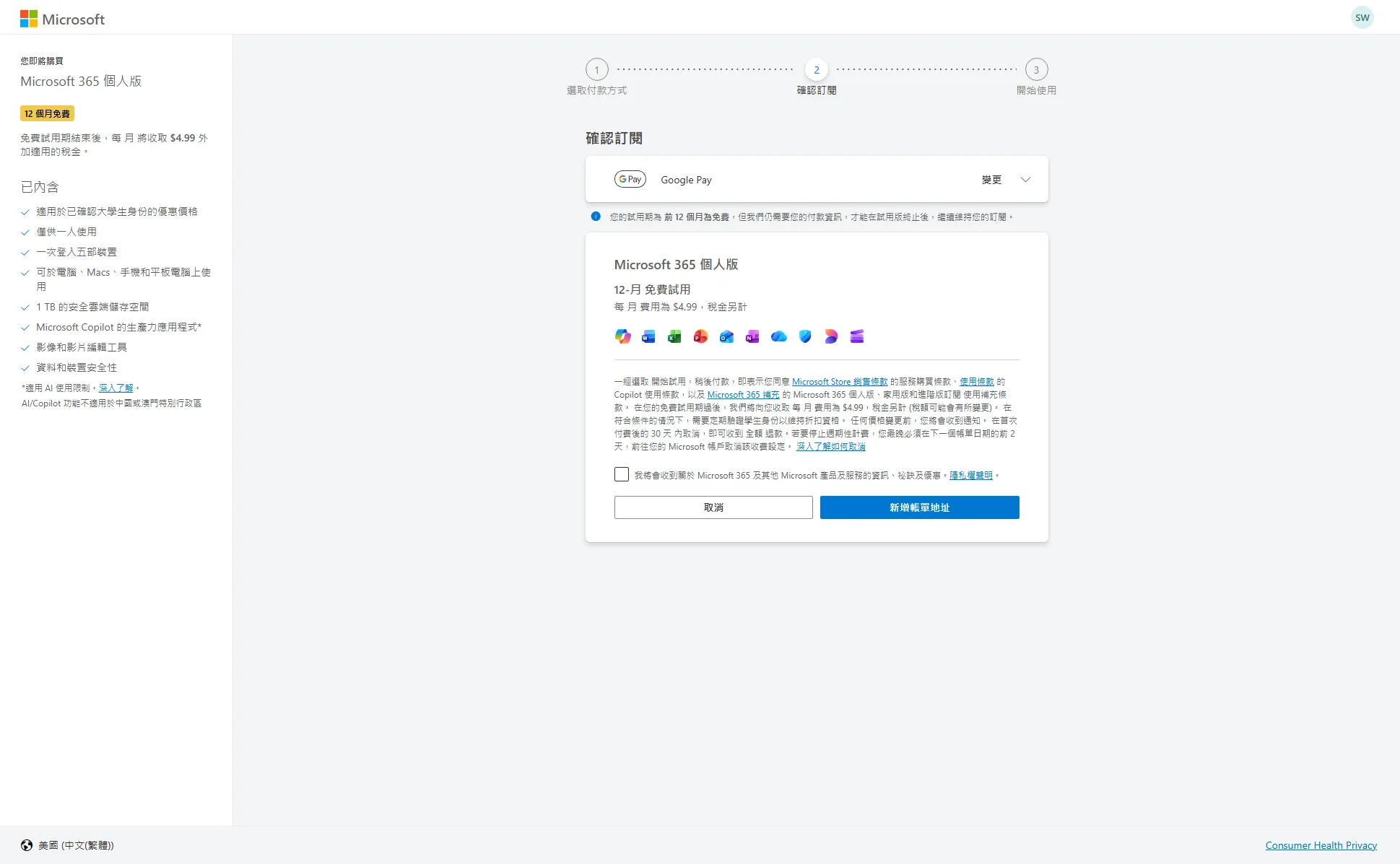
image-20260121140042158

使用美国地址生成,生成免税州地址【阿拉斯加州(Alaska)、特拉华州(Delaware)、蒙大拿州(Montana)、新罕布什尔州(New Hampshire)、俄勒冈州(Oregon)】
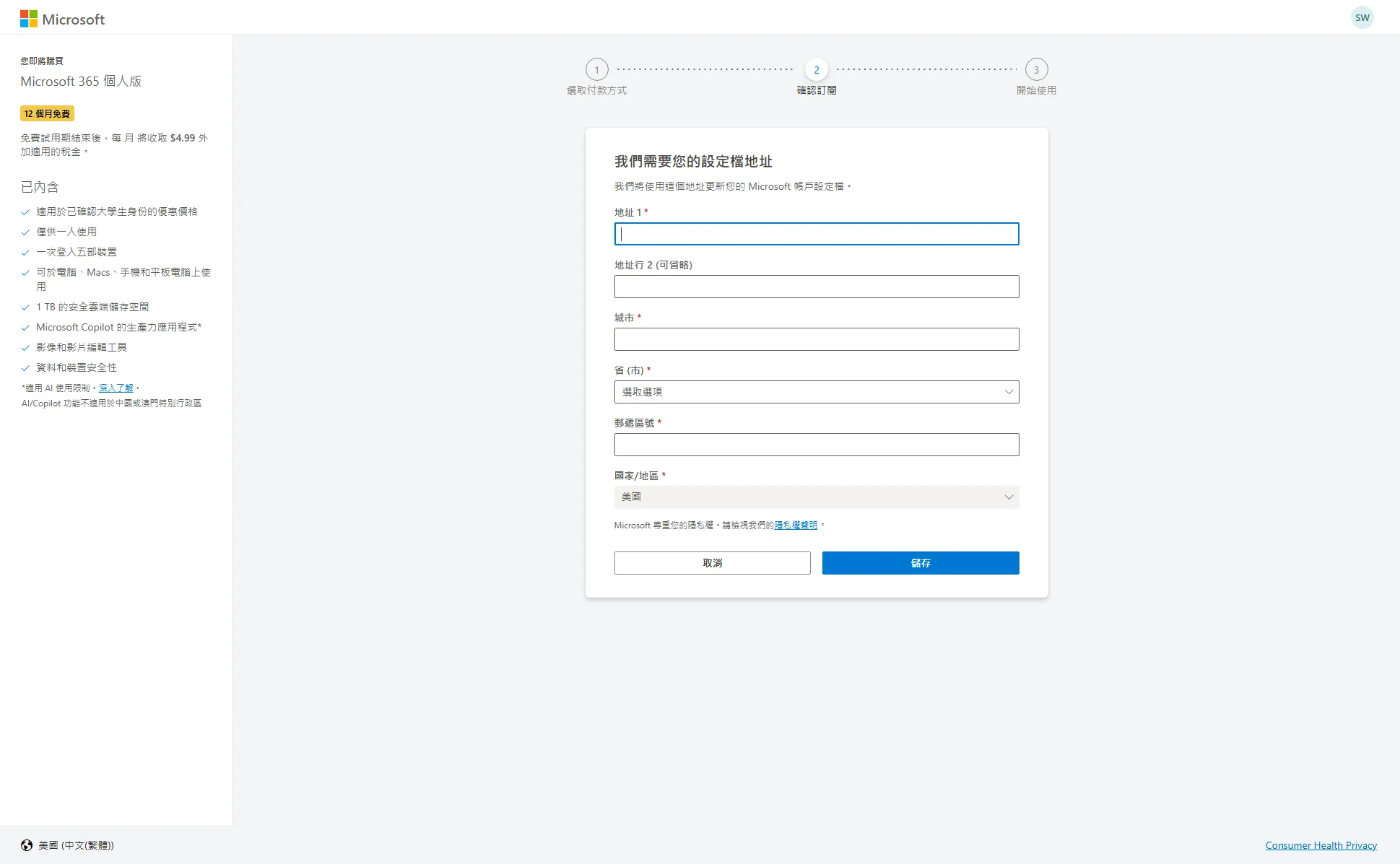
image-20260121140129226

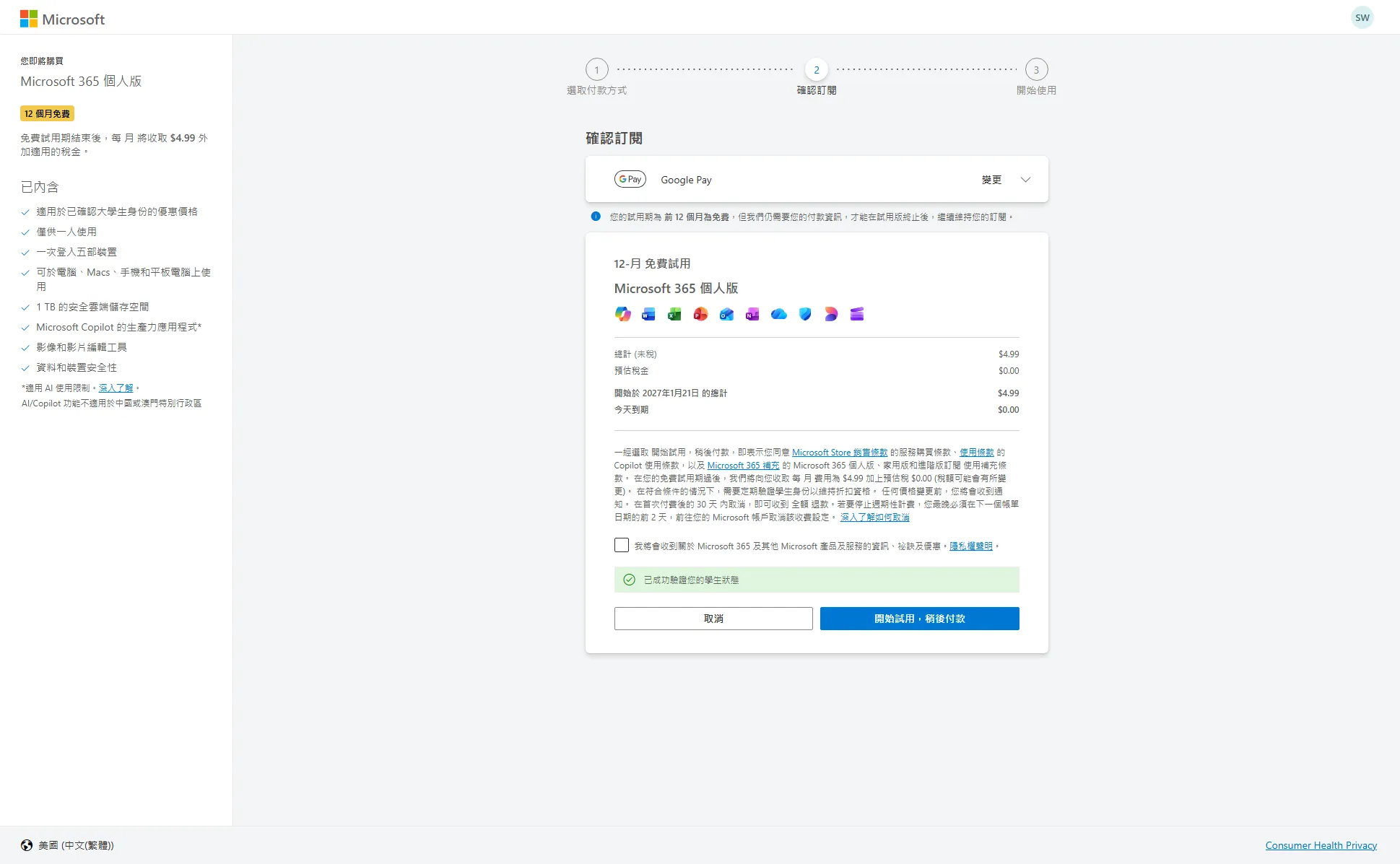
填写地址,继续下一步,显示“已成功驗證您的學生狀態”,点击开始使用按钮

image-20260121140455350

点击“开始使用”按钮,等待调用 Google Pay 付款信息验证成功,

image-20260121141624803

链接二h3

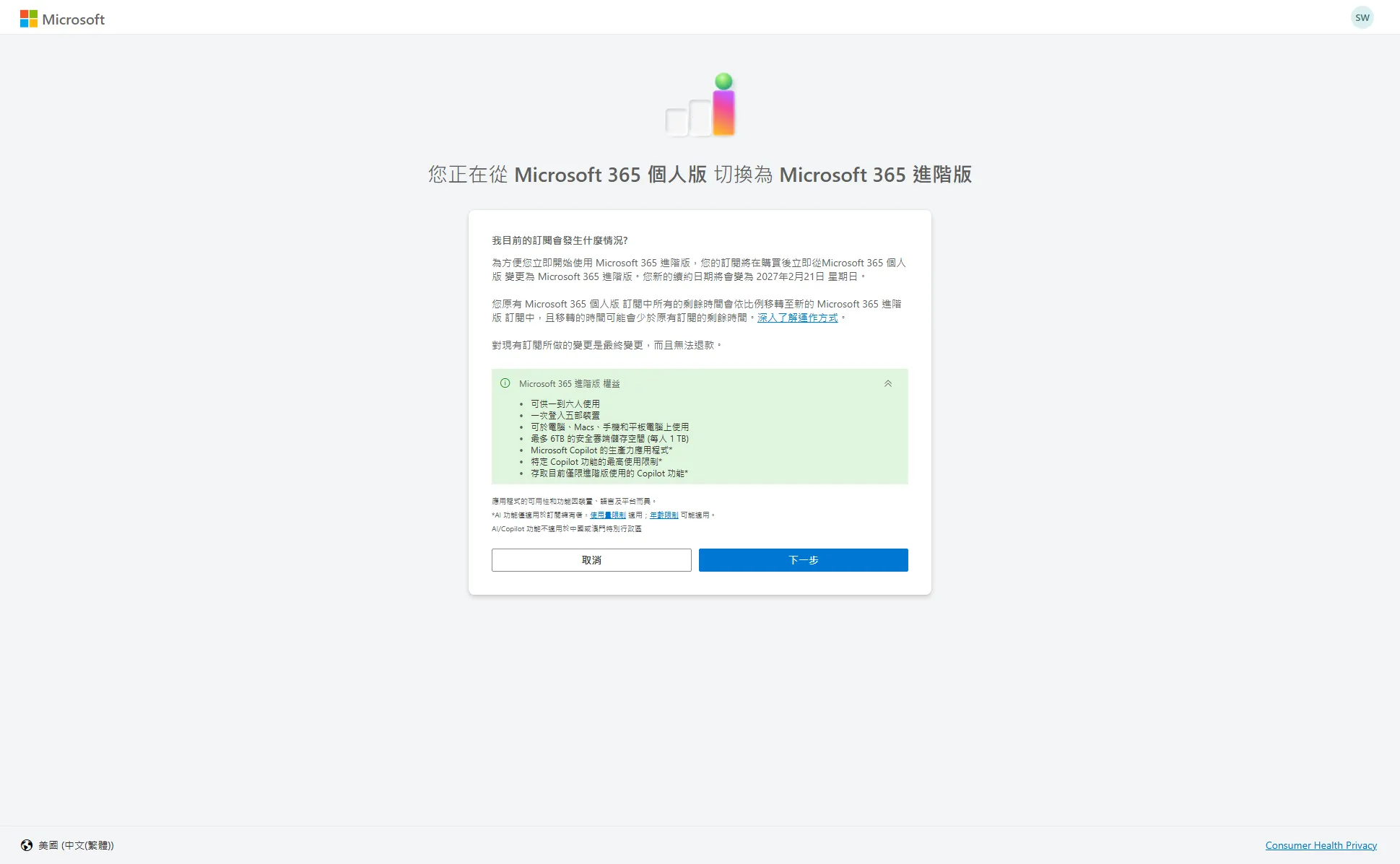
打开链接:https://checkout.microsoft365.com/acquire/purchase?language=zh-TW&market=US&requestedDuration=Month&scenario=microsoft-365-premium&client=poc&campaign=StudentPremiumFree12M

如果打开失败,尝试重新访问链接image-20260121141756267

显示的是一个月,流程基本一样,重复之前的步骤即可

image-20260121142224740

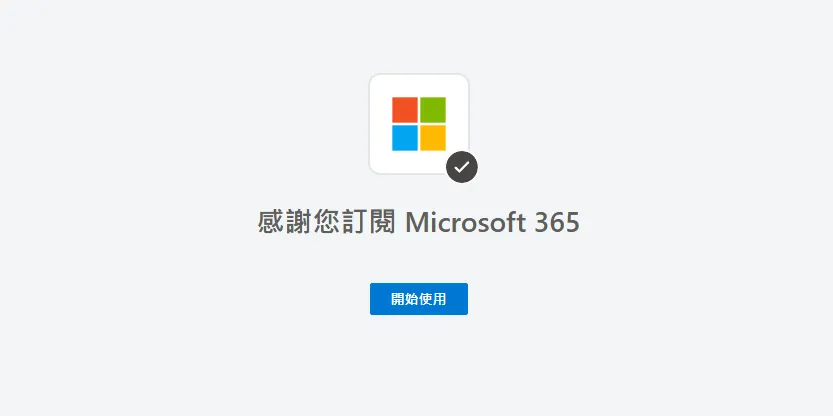
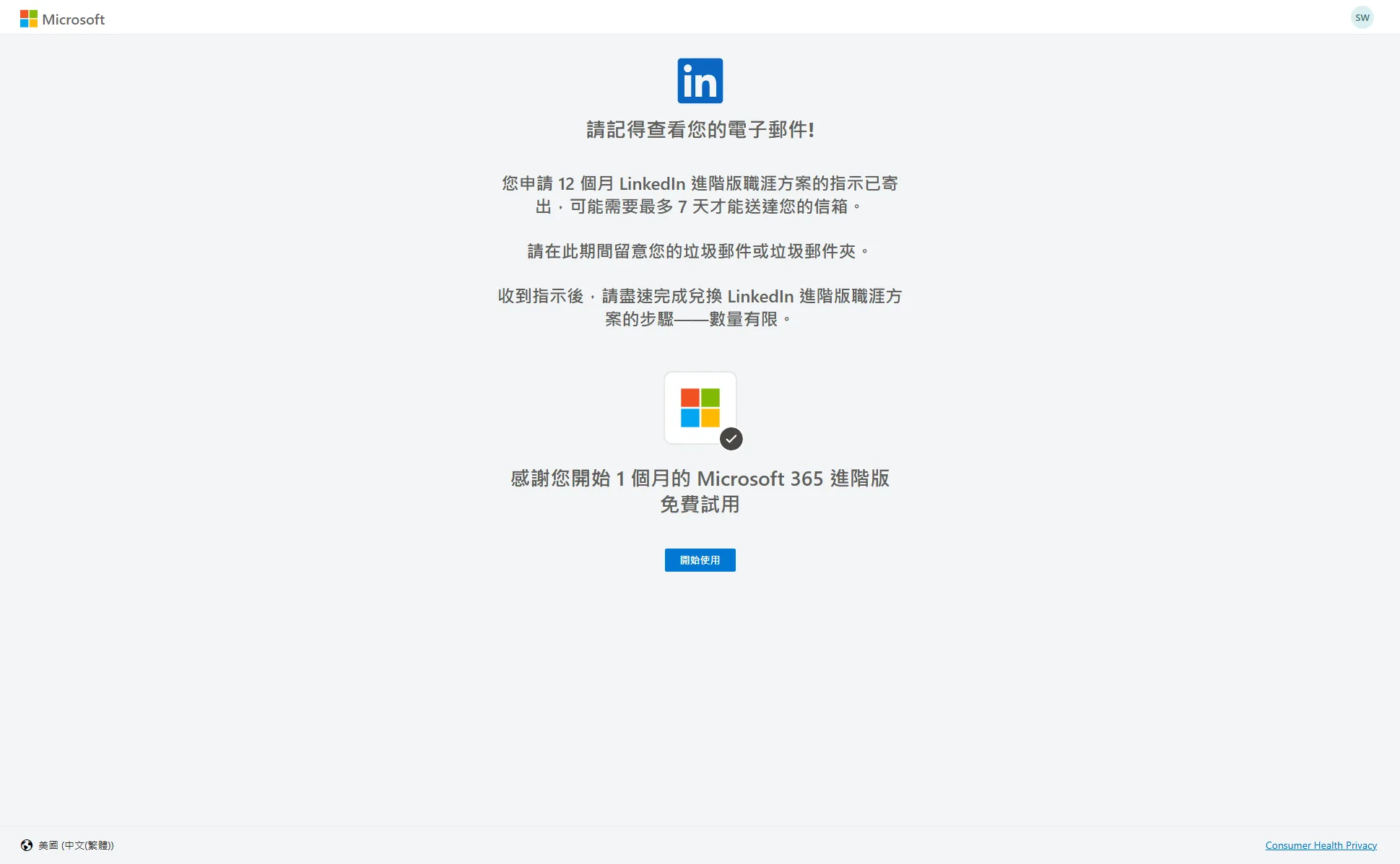
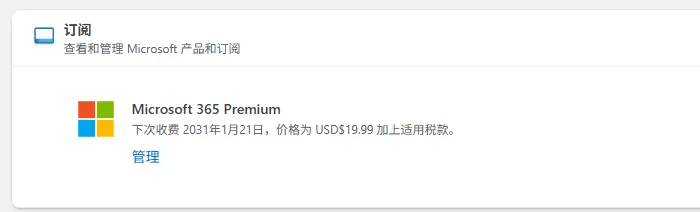
点击“开始使用”,跳转到账户首页查看

image-20260121143142002

Comments